Garmin 是教练获取实际数据的主要来源:没有它,计划只能根据你的描述来制定;有了它,就能依据心率、睡眠和实际训练量来制定。
1trAIner 如何使用你的 Garmin 数据
1trAIner 从 Garmin Connect 获取你的训练和每日恢复指标——睡眠、HRV、静息心率、Body Battery 和训练准备度——并据此调整计划。睡眠不佳、HRV 下降或急性负荷较高时,AI 教练会降低强度或训练量,或安排恢复;准备度良好时,会安排高质量训练。
- 训练——类型、距离、配速、心率和心率区间、分段、爬升:每次训练后,教练会在 Telegram 中发送训练分析,并将实际完成情况与计划对照。
- 恢复——睡眠及睡眠评分、HRV、静息心率、Body Battery、压力、晨间和训练准备度、急性负荷:计划会在夜间据此重新生成,早上的当日训练会考虑你的恢复情况。
- 状态——最大摄氧量(VO2max)、比赛成绩预测和阈值指标:教练会将它们与计划一起查看,作为当前状态的参考。
这里的 HRV 和其他指标是用于安排训练负荷的恢复参考,而不是医学诊断。完整的数据列表见下方「同步哪些数据」一节。
COROS 和 Polar 手表需单独连接:「连接 COROS」 和 「连接 Polar」。
如何连接
- 登录 1trainer.ru 的个人中心,打开账户菜单——右上角头像,点击“连接”项(直接链接——1trainer.ru/sport#/profile/integrations),选择 Garmin 卡片。
- 在连接表单中输入 Garmin Connect 账户的用户名和密码。
- 点击“连接”并等待响应——通常只需几秒钟。
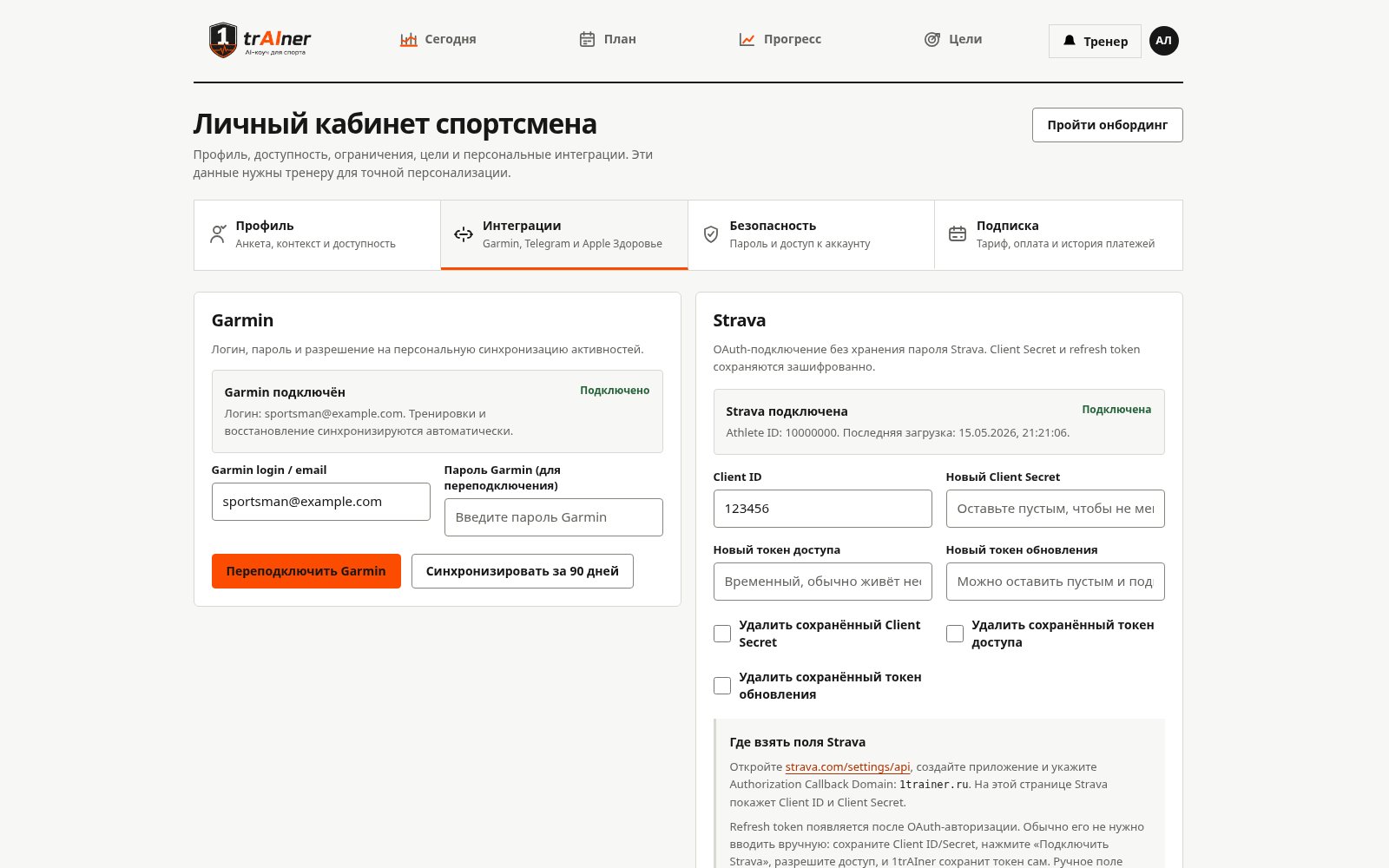
密码只能在个人中心的安全表单中输入,并以加密形式存储在数据库中。无需将其发送到与教练的聊天中——机器人不会接收也不会索要此类数据。
登录验证码
连接通常分两步:输入用户名和密码后,表单会要求输入验证码。Garmin 在发现首次从新设备登录时(对 Garmin 来说,这就是我们的服务器),会把验证码发送到 Garmin 账户的邮箱(或通过短信、身份验证器应用)。即使 Garmin 设置中的两步验证没有开启,也会出现这种情况:无需寻找或开启它。
- 在出现的字段中输入六位验证码并确认。
- 如果验证码不正确或已过期,请重新获取并重试——服务会直接提示“验证码错误或已过期”。
- 成功输入后,连接完成,并立即开始导入最近 30 天的数据。
验证码有效期约 10 分钟,表单会显示倒计时“验证码剩余有效时间 m:ss”。表单会提示 Garmin 将验证码发送到了哪里:Garmin 账户的邮箱(显示该邮箱的域名)、短信或身份验证器应用。
如果 15 分钟内未输入验证码,连接将不会完成,你的邮箱会收到一封“Garmin 连接未完成”的邮件——只需重新连接 Garmin 即可。
收不到验证码
- 检查“垃圾邮件”和“群发邮件”文件夹。Garmin 发往 Mail.ru 邮箱服务(mail.ru、list.ru、bk.ru、inbox.ru、internet.ru)的邮件有时会延迟几分钟或进入垃圾邮件。
- 检查 Garmin 用户名和密码。密码错误时,Garmin 仍会显示输入验证码的提示,但不会发送邮件。
- 确认你的 Garmin 账户绑定的是哪个邮箱:验证码只会发到该邮箱,而不是你注册 1trAIner 时使用的邮箱。可以在 Garmin Connect 账户设置中查看和更改地址。
- 在 Garmin 安全设置中可以选择短信或身份验证器应用——这样验证码会直接发到那里,无需等待邮件。
- 如果验证码仍未收到,请在表单中点击“未收到验证码——重新发送”——每分钟最多一次:每次请求都会使之前的验证码失效,而频繁请求会被 Garmin 拦截。
- 提示“验证码输入超时”表示已超过 10 分钟:点击“重新发送”并输入新验证码。
同步哪些数据
- 训练课:类型、距离、时长、配速、心率、累计爬升、心率区间、分段;
- 睡眠及其评分;
- 心率变异性(HRV)和静息心率;
- Body Battery、压力水平、步数和高强度分钟数;
- 训练就绪度和晨间就绪度、训练状态、急性训练负荷;
- VO2max、比赛成绩预测和乳酸阈指标;
- 体重和身体成分——来自 Garmin Index 体重秤,或在 Garmin Connect 中记录的体重(包括从其他应用同步过来的);大约每 6 小时更新一次,首次连接时会拉取 5 年的体重历史。
首次连接时会拉取 30 天的训练历史——教练立刻就有依据可参考。
数据多久更新一次
服务会定期在后台获取数据,但数据只有在手表与手机上的 Garmin Connect 应用同步后才会出现在数据源中。所以早晨的流程很简单:打开 Connect,等待同步完成——教练就能看到你夜间的睡眠和就绪度。
每日汇总(睡眠、Body Battery、就绪度)会有延迟。如果你在早晨同步前查看数据,看到的会是昨天的。
如果没有数据
- 将手表与 Garmin Connect 应用同步。
- 在聊天中给教练发消息:“更新手表数据”或“重新检查 Garmin”。教练有专门的工具,可以强制重新获取今天和昨天的每日指标,并依据最新数据回复。
- 如果之后仍然没有数据,请在“连接”中打开 Garmin 卡片。那里有“重新连接”(更改 Garmin 密码后需要)、“重新导入”(重新加载 90 天的数据)和“断开连接”按钮。
其他数据源
Polar 手表需单独连接——请参阅 「连接 Polar」。COROS 手表——请参阅 「连接 COROS」。
除 Garmin 外,服务还接收来自 1trAIner iPhone 应用(“健康”数据)、通过个人链接接入的智能体重秤,以及直接发送到聊天中的体重秤显示屏照片的体重和身体成分数据:教练会识别体重、体脂率、肌肉量并记录到日记中。详情请见“饮食与体重”部分。
关于 Garmin 和 AI 教练的常见问题
AI 教练使用哪些 Garmin 数据?
训练——类型、距离、时长、配速、心率、心率区间、分段和爬升——以及每日指标:睡眠、HRV、静息心率、Body Battery、压力、晨间和训练准备度、急性负荷,还有最大摄氧量(VO2max)、比赛成绩预测和阈值指标。连接时会导入最近 30 天的历史数据。
会考虑 HRV 和睡眠吗?
会。睡眠、HRV、静息心率和准备度都会提供给计划生成器:睡眠不佳、HRV 下降或急性负荷较高时,AI 教练会降低强度或训练量,或安排恢复。这里的 HRV 是用于安排训练负荷的恢复指标,而不是医学诊断。
计划多久重新计算一次?
夜间,服务会按层级补全缺失的计划——月、周、日——当日计划默认在莫斯科时间 07:00 发送。在个人中心,每个时间层级都有重新规划按钮;每次训练后,教练还会在 Telegram 中发送训练分析。
Garmin 数据没有同步过来怎么办?
将手表与 Garmin Connect 应用同步,并在聊天中对教练说「更新手表数据」。如果仍然没有数据,请在个人中心检查集成是否处于启用状态——详见上方「如果没有数据」一节以及「如果……该怎么办」部分。
使用 1trAIner 必须有 Garmin 吗?
不必。没有手表也能生成计划——依据你填写的目标、水平和可用时间。有了 Garmin,计划会更精准:教练能看到你真实的心率区间、恢复情况和训练量。其他手表同样适用——Polar、COROS 和 Apple Watch。